Avevo promesso il tutorial, ecco a voi il tutorial! Yay!
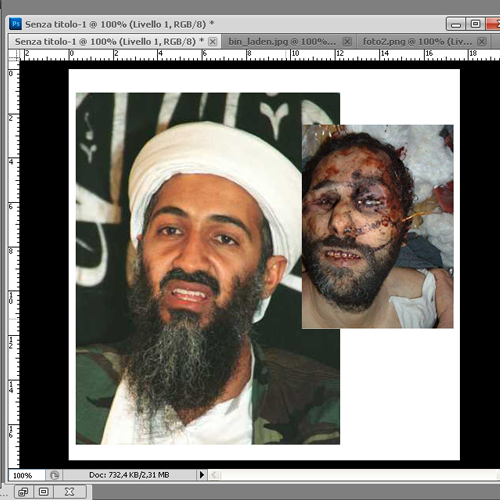
Ok, comincio creando un nuovo documento, più grande delle due foto da unire per avere spazio di manovra. In questo caso le foto sono molto piccole, quindi basta 500x500.
Copio le due immagini e ce le incollo dentro.
Ribalto la foto di Bin Laden, quella più riconoscibile, per rendere meno ovvio che è da quella che sono partita. Seleziono il livello in cui si trova e poi clicco Modifica -> Trasforma -> Rifletti orizzontale.
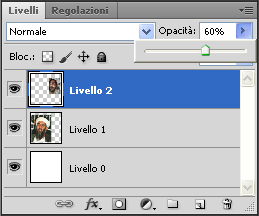
Ora hanno lo stesso orientamento, ma la foto di Bin Laden è più grande. Per il momento ingrandisco l'altra, al massimo alla fine rimpicciolirò entrambe. Nella finestra dei livelli seleziono il livello con la foto del cadavere (qui Livello2), e diminuisco l'opacità fino al 60% circa.
Scelgo Modifica -> Trasformazione libera, sposto la foto sopra l'altra e usando le maniglie la ridimensiono per adattarla. In particolare cerco di fare in modo che occhi e bocca combacino, e faccio attenzione alla larghezza della testa. Quando ho finito premo Invio.
Ho notato però che la foto di Bin Laden ha un'inclinazione diversa, quindi senza cambiare l'opacità del Livello2, seleziono il Livello1 (quello con la foto di Bin Laden), scelgo Modifica -> Trasformazione libera e, senza ridimensionarla, sposto il mouse all'esterno del quadro. L'icona assume la forma di una freccia che punta in due direzioni, significa che cliccando e trascinando l'immagine ruoterà. La ruoto fino ad allineare gli occhi e confermo con Invio.
Ora è tempo di far apparire la foto sotto. Ripristino a 100% l'opacità del Livello1. Scelgo Livello -> Maschera di livello -> Mostra tutto. Le parti che colorerò di nero diventeranno trasparenti. In questo modo posso cancellare le parti che voglio che appaiano da sotto, senza perderle definitivamente (per ripristinarle basta ricolorarle di bianco).
La testa mi sembra troppo piccola, uso di nuovo la Trasformazione libera per allungarla, poi ridefinisco il contorno della barba e dell'orecchio.
Ora va meglio. Certo, il Livello 1 non va bene così, ha un colore che contrasta troppo con la parte superiore.
Creo un nuovo livello tra il Livello 1 e il Livello 2, il programma lo chiama automaticamente Livello 3.
Nella finestra dei Livelli dal menù delle opzioni di fusione (il menù a tendina di fianco all'opacità) scelgo l'opzione Saturazione. In questo modo il livello sottostante (il Livello 1) prende la saturazione del livello attuale (il livello 3). Insomma, prende la saturazione del colore che ho scelto nei punti in cui l'ho messo.
Con lo strumento contagocce scelgo il colore della pelle del cadavere, poi con il pennello coloro la zona del naso e delle guance. Fate attenzione di essere sul Livello 3 quando lo fate, o rovinerete una delle due foto.
Con la gomma tolgo le parti in eccesso dal Livello 3, in modo che l'effetto non tocchi la barba.
Creo un nuovo livello sopra al Livello 3. Dal menù delle opzioni di fusione scelgo Luce soffusa, poi dipingo di nero la barba.
Creo un nuovo livello e lo setto su Moltiplica. Usando dei pennelli a forma di nuvola gli sporco di sangue le labbra e il naso.
Finito! Meglio il mio o l'originale?
 |
| La mia bufala |
 |
| La bufala vera |
Ok, la mia è più sfocata, perchè ho ingrandito la foto del cadavere, ma rende l'idea. Noto anche che il manipolatore della bufala ha preferito allargare la foto di Bin Laden, piuttosto che restringere quella del cadavere, e che non ha nemmeno ruotato la foto per far combaciare gli occhi. Poi io gli ho schiarito il naso e le guance e gli ho sporcato di più la bocca.
Ci avrò messo due ore e mezza, compreso scrivere il tutorial. Che schifo ste foto, la prossima volta solo belle ragazze!
Attenzione!!
Uso questo spazio per avvisare che sta girando su Facebook un link con scritto: guarda il video della morte di Bin Laden!!
Beh,
è un virus. Non apritelo.
Per approfondire
Il sito da cui ho preso i pennelli
Questo post è stato originariamente scritto su
Catinate, d
a Siobhán. E' possibile copiarlo parzialmente o interamente e modificarlo, basta che il post originale venga linkato.