Visualizzazione post con etichetta GIMP. Mostra tutti i post

sabato 12 novembre 2011

Colorare i disegni

Inauguro la riapertura dopo il periodo di pigrizia con un post condiviso: il disegno che colorerò oggi è stato fatto da Piperita Patty, del blog Stylebunny! Qui il post in cui ne parla.
Questo disegno non mi appartiene, ed è sottoposto ad una licenza Creative Commons più restrittiva: non è concesso utilizzarlo per scopi commerciali.

Disegno ispirato a Moby Dick
Apro il disegno con GIMP

Creo un nuovo livello e lo trascino sotto a quello del disegno.
Lo riempio con il secchiello. Il colore con cui lo riempio sarà lo sfondo temporaneo del disegno: è preferibile un colore che contrasti con tutti quelli che che sto per usare.
Nel mio caso arancione. Questi colori brillanti danno un po' fastidio agli occhi, ma sono ottimi per individuare le imperfezioni nel disegno.
Seleziono il livello del disegno (qui Sfondo) e cambio la modalità di livello in Moltiplicatore. Questo rende trasparenti le aree chiare del disegno, lasciando solo le linee scure.

E si vede lo sfondo arancione!
Creo un livello tra lo sfondo arancione e il disegno. Visto che ogni colore starà su un livello diverso è sempre meglio dargli nomi precisi, o si rischia di confonderli.
Balena. Perché inizio colorando la balena.
Ci sono due modi per colorare le singole aree.

Il più semplice consiste nel prendere il pennello e disegnare sull'area da colorare. Non è troppo comodo, soprattutto se non si possiede una tavoletta grafica, ma non è difficile come scontornare a mano.

L'altro metodo permette di risparmiare tempo, ma non è molto preciso, soprattutto se le linee non combaciano bene come in questo disegno (>.>).

Seleziono il livello del disegno e prendo la Bacchetta Magica. Clicco all'interno della balena.
Per essere sicura che venga riempita tutta l'area visibile all'interno delle righe allargo la selezione: Seleziona -> Allarga.
Scelgo 5px dalla finestra che si apre e confermo.
La quantità di pixel necessaria può variare a seconda dello spessore delle linee del disegno.  Con pochi pixel potrebbero esserci buchi all'interno delle linee, con troppo c'è il rischio che il colore trasbordi all'esterno.
 Ora la selezione va molto meglio!
Attenzione!
Prima di riempire la selezione stai attento di aver selezionato il livello giusto, quello che hai creato prima! Altrimenti riempirai il livello del disegno e verrà un disastro.
Balena bianca. In realtà grigina, perché il grigino ci sta meglio.
Deseleziono la zona e creo un altro livello sotto alla Balena, per i dettagli delle ferite e gli occhi. Prendo un pennello piuttosto grosso e riempio grossolanamente le aree che voglio colorare.
In alcuni punti il bianco è fuoriuscito dalle linee: torno sul livello Balena e correggo con la gomma.
Riempio in questo modo tutte le altre aree del disegno.

Attenzione!
Se tracci con cura i confini tra due aree del disegno con un colore non devi farlo anche con l'altro: crea un livello sotto a quello che hai appena fatto e riempilo senza fare attenzione ai confini. 
Ad esempio, dopo aver colorato la balena, la nave e il mare, l'unica parte a cui sono dovuta stare attenta colorando il cielo è il confine esterno del cerchio.
L'ordine dei livelli che ho usato per il primo cerchio.
Una volta finito di colorare si può ripristinare lo sfondo bianco riempiendo il livello arancione.
Ed ecco il risultato!
Per approfondire:
Livelli e proprietà di livello
Importare un disegno nel computer partendo da una foto

Questo post è stato originariamente scritto su Catinate, da Siobhán. E' possibile copiarlo parzialmente o interamente e modificarlo, basta che il post originale venga linkato.

sabato 24 settembre 2011

Introduzione ai tracciati

Grafica vettoriale
Disegnare con i vettori è contemporaneamente più semplice e più complesso che disegnare a mano o con una tavoletta grafica. Più semplice perché occorre meno manualità, le linee vengono dritte, le curve fluide e il tratto rischia di diventare traballante come in un disegno a mano libera. Più complesso perché tracciare una linea non è una cosa intuitiva come prendere in mano una matita e disegnare.

La grafica vettoriale si basa sulle curve di Bézier. Tagliando sulla parte matematica: il programma calcola la profondità della curva in base a dei vettori. Io stabilisco i punti e traccio i vettori, il programma disegna la curva. E' anche il motivo per cui questo tipo di grafica si chiama grafica vettoriale.

A seconda di dove è il vettore cambia la forma della curva


Ci sono programmi completamente dedicati alla grafica vettoriale, i più famosi sono Adobe Illustrator e Inkscape (che è freeware), ma per il momento parlerò solo del sistema dei tracciati di GIMP, che è molto comodo e imho è sufficiente per un disegnatore non troppo esigente.

Perché e quando usare i tracciati
I tracciati permettono di delineare linee pulite. Lo sfondo di questo blog è stato disegnato con lo strumento tracciati di GIMP.

Fare un disegno direttamente con i tracciati è laborioso, di solito è consigliabile avere uno schizzo di quello che si vuole fare e limitarsi a ricalcarlo, oppure partire da una foto.

In GIMP con un tracciato si può:
  • Delineare con il pennello, la gomma o un tratto pulito tutto il perimetro del tracciato
  • Se il tracciato è una linea chiusa selezionare l'area che delimita


Per recuperare un tracciato che è stato deselezionato basta cercarlo nella finestra dei tracciati e farci doppio click sopra.


Come tracciare un tracciato (XD)
Scelgo lo strumento tracciati e clicco in un punto: questo stabilisce il primo punto del tracciato.

Clicco su un'altro punto.
Se voglio una linea dritta rilascio subito il mouse, se voglio una curva lo tengo premuto e lo sposto nella direzione in cui voglio che vada il vettore. La curva si modificherà a seconda di come sposto il mouse.


Una volta rilasciato il mouse posso spostare i vettori come voglio.

Ripeto l'operazione per tutto il tracciato.

Per chiuderlo tengo premuto Ctrl e clicco sul punto di partenza.

Nel prossimo articolo di questa serie descriverò nel dettaglio tutti i tasti e i sistemi per la pianificazione dei tracciati, ad esempio come aggiungere o cancellare i punti su un tracciato già disegnato. Il manuale di GIMP non è molto chiaro al riguardo, quindi prima di dilungarmi su un tutorial vero e proprio al riguardo preferisco chiarire tutti gli elementi.

Per approfondire:
La guida di GIMP ai tracciati (base)
La guida di GIMP ai tracciati (avanzata)
Un tutorial per un walpaper astratto fatto con i tracciati (in inglese)

Questo post è stato originariamente scritto su Catinate, dSiobhán. E' possibile copiarlo parzialmente o interamente e modificarlo, basta che il post originale venga linkato.

martedì 6 settembre 2011

Fotografare le foto

Hai delle foto vecchie, che vorresti mettere sul computer? Magari un poster o un quadro, che vorresti salvarti come wallpaper? Disegni a mano e vorresti colorare al computer?
E magari non hai uno scanner...

Vieni su Catinate!

*fine pubblicità*

Questo tutorial spiega come sistemare le foto delle foto: come adattare una fotografia fotografata con una macchina digitale perché sembri scannerizzata e non fotografata malamente.

Ecco la nostra foto prima


E dopo


Per prima cosa bisogna posizionare delle guide
Se non avete i righelli attivi cliccate su Visualizza / Righelli.
Fate click con il mouse su un righello e senza rilasciare il tasto spostate il puntatore verso il punto in cui volete posizionare la guida.
Il righello verticale serve per le guide verticali, quello orizzontale per quelle orizzontali.
Circondo l'immagine con delle guide in questo modo.


Noterete che questa immagine ha diversi problemi:
  1. è deformata dalla lente, il centro è rigonfio rispetto agli angoli
  2. è storta
  3. è più larga in certi punti che in altri
  4. i colori sono sbagliati

1. Per riparare all'effetto bolla vado su Filtri / Distorsioni / Distorsione lente. Diminuendo il valore dell'opzione Principale l'immagine si smagrirà, risolvendo il problema.


Seleziono con lo strumento rettangolo l'area all'interno delle guide, per lavorare più comodamente.
Se l'opzione Guide magnetiche è attiva (si trova sotto Visualizza)  è molto più facile selezionare l'area circondata dalle guide
1. Per raddrizzarla basta usare lo strumento ruota: seleziono lo strumento e clicco sull'immagine. Posso regolare la rotazione manualmente, trascinando uno degli angoli dell'immagine, oppure usare la leva al centro della finestra, oppure digitare un numero.


2. Per regolare le larghezze scelgo lo strumento prospettiva, che mi permette di deformare l'immagine un angolo alla volta. Clicco sull'immagine e sposto gli angoli in modo che il bordo dell'immagine corrisponda con le guide.


 Deseleziono la foto (cliccando sull'ancora, in basso a destra, nella finestra dei livelli).
Con lo strumento ritaglia taglio via la parte in eccesso.

Ecco la mia foto adesso:

Ecco, c'è un problema: è troppo larga. La prospettiva l'ha inciccionita. Per aggiustarla vado su Immagine / Scala immagine. Nella finestra clicco sulla catena, per evitare che venga scalata in proporzione e inserisco dei nuovi valori con le giuste proporzioni.
1024 x 768 è la misura più usata per le dimensioni dei wallpaper. 

Ecco fatto, la foto è proporzionata!
4. Ora devo solo regolare il colore. Con i livelli (Colori / Livelli) e il bilanciamento colore (Colori / Bilanciamento colore) ripristino i colori originali della foto. Se mi sembra necessario posso anche aumentare la saturazione (Colori / Tonalità-saturazione), mentre se sto lavorando su una foto in bianco e nero conviene desaturarla del tutto (Colori / Desaturazione).

Certo, se hai uno scanner vero e proprio è più comodo.

Prima


Dopo
Lo so, c'è ancora tanto viola. Ma è perché è una foto vintage di suo e si è scolorita.


E ora con una foto in bianco e nero!
Prima


Dopo

Attenzione!
Anche su foto acquisite in questo modo è possibile applicare migliorie, come quelle spiegate in Definizione e contrasto, o quelle di Infighirsi.

Questo post è stato originariamente scritto su Catinate, dSiobhán. E' possibile copiarlo parzialmente o interamente e modificarlo, basta che il post originale venga linkato.

sabato 30 luglio 2011

Le basi 3 - Maschera di livello


Ho già parlato delle maschere di livello ma non approfonditamente, quindi ho deciso di dedicare un articolo a questo argomento specifico. In origine la spiegazione sulle maschere di livello doveva far parte del secondo post dedicato allo scontornare, ma mi sono resa conto che il post che avevo in mente è troppo complesso per un articolo della sezione "Le basi". Quindi lo farò, ma non sarà legato a questa sezione.


Una maschera di livello è un livello simbolico: serve a spiegare al programma quali parti del livello rendere trasparenti e quali no.
E' in scala di grigi: il bianco simboleggia l'opacità e il nero la trasparenza. Questo significa che più ogni pixel della maschera di livello sarà scuro più il relativo pixel del livello a cui è applicata la maschera sarà trasparente. Ma voi non lo vedrete, vedrete solo il livello che diventa trasparente mentre voi ci dipingete di nero, senza vedere la maschera vera e propria.

Farò un esempio:

Partiamo da questo bel colonnato

Apro la foto e duplico il livello di sfondo:
Poi rendo in bianco e nero il livello superiore, e gli aggiungo una maschera di livello.
Dal menù a tendina che appare cliccando col tasto destro sul livello.
Nel menù ci sono molte opzioni, ma in questo caso non ci interessano. Clicco su aggiungi.
Scelgo lo strumento Sfumatura e, senza modificare nessun parametro, traccio una sfumatura diagonale da un'angolo all'altro della maschera di livello.
Lo strumento sfumatura
Traccio la sfumatura cliccando nel punto in alto a sinistra, trascinando il mouse in quello in basso a destra e poi rilasciando il tasto.
Ecco il risultato: il livello con l'immagine in bianco è nero è visibile solo nella parte chiara della sfumatura, e in quella nera scompare rivelando la foto originale:
Cosa si vede nella maschera di livello
Cosa si vede nel livello

Nel prossimo articolo dedicato alle basi parlerò dei filtri, e presto farò anche gli altri due post sullo scontornamento delle immagini. Ciao!

Questo post è stato originariamente scritto su Catinate, dSiobhán. E' possibile copiarlo parzialmente o interamente e modificarlo, basta che il post originale venga linkato.

martedì 26 luglio 2011

Effetto vintage

Recentemente vanno abbastanza di moda le foto vintage, modificate per sembrare antiquate. Di solito le modifiche consistono in una modificazione del colore verso il rosso, il giallo o il marrone, e nell'applicare una grana che appiattisca il tutto. A volte anche nel rendere gli angoli più scuri.
Vediamo un pochino come fare queste tre cose.
Foto di partenza
Risultato finale

Cambiare il colore:
Creo un nuovo livello sopra l'immagine di sfondo.
Creare un nuovo livello
Accetto i parametri standard della finestra.
Nella tavolozza scelgo un colore vintage, un bel marrone, prendo il secchiello e riempio il livello.

Poi cambio la modalità di livello in Luce debole, e visto che mi sembra troppo invasivo riduco l'opacità al 55%.

Ecco il risultato

Applicare la grana:
Creo un nuovo livello, sopra lo sfondo e sotto ai due livelli colorati.

Scelgo Filtro -> Disturbo -> Casuale.
I parametri che ho usato. Più porti a destra le levette più i pixel del disturbo diventano fitti.
Riduco l'opacità del livello al 10% e lo desaturo (con Colori -> Desaturazione).
Ecco qui. Clicca per ingrandire.
Scurire i bordi:
Creo un nuovo livello, sopra quello della grana. Scelgo lo strumento selezione ellittica, e seleziono un grosso ellisse nel livello.
La forma dell'ellisse determinerà le parti scure.
Inverto la selezione (Seleziona -> Inverti) e la sfumo (Seleziona -> Sfumata). Quanto sfumarla dipende da quanto grande è l'immagine.
L'immagine su cui lavoro è di 1365 x 1024 px. Fai le tue proporzioni.
Poi scelgo il secchiello e clicco sulla selezione per riempirla. Poi riduco l'opacità del livello al 70%.
Ecco fatto!

In questo caso ho scelto una luce marrone, ma a seconda della foto si può variare, basta riempire il livello più in alto con un altro colore.
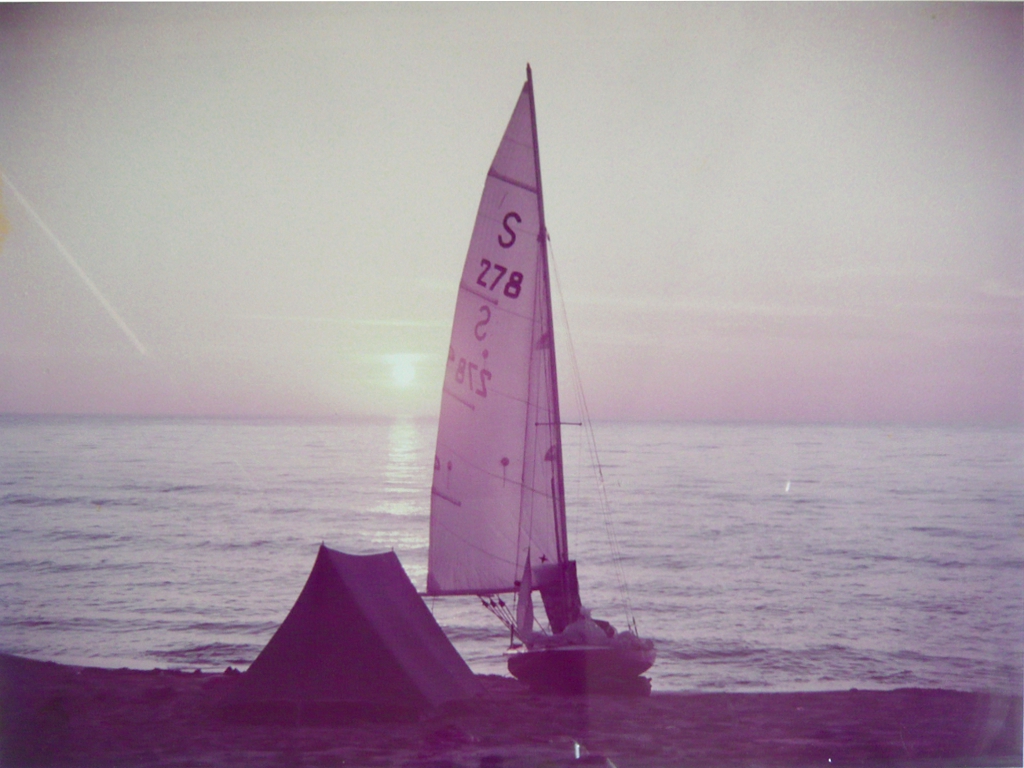
Ecco un'altra foto! Chi indovina dove l'ho scattata?
Vintage viola
Vintage marrone

Per approfondire:
Un'azione per Photoshop per un'effetto vintage simile a quello di questo tutorial

Questo post è stato originariamente scritto su Catinate, dSiobhán. E' possibile copiarlo parzialmente o interamente e modificarlo, basta che il post originale venga linkato.